ধাপে ধাপে গাইড

Messtro দিয়ে কীভাবে মেস শুরু করবেন

এই ১২টি ধাপ অনুসরণ করলে শূন্য থেকে এমন একটি মেস দাঁড়াবে যা নিজেই চলে: মিল গোনা হয়, বাজার আর বিল ভাগ হয়, আর মাস শেষে সবার হিসাব মিটে যায়। পাশে অ্যাপটি খোলা রাখুন, আর প্রতিটি ধাপ শেষ হলে টিক দিন।

  • সেট আপে মোটামুটি ১০ মিনিট
  • Messtro সহ একটি অ্যান্ড্রয়েড ফোন
  • সদস্যদের ইমেইল ঠিকানা, যদি থাকে
12টি ধাপের মধ্যে 0টি শেষ

পর্ব 1

শুরু করুন

সাইন ইন করে আপনার মেস খুলুন। যিনি মেস খোলেন, তিনিই তার ম্যানেজার।

  1. ধাপ 1

    Messtro ইনস্টল করে সাইন ইন করুন

    Google Play থেকে Messtro নামিয়ে খুলুন। Google দিয়ে চালিয়ে যান দিয়ে সাইন ইন করুন, অথবা ইমেইল দিয়ে চালিয়ে যান বেছে নিয়ে ইমেইল আর পাসওয়ার্ড দিয়ে অ্যাকাউন্ট খুলুন।

    • এগোনোর আগে আমি রাজি, এবং মেনে নিচ্ছি শর্তাবলী ও গোপনীয়তা-তে টিক দিন।
    • প্রত্যেক সদস্য নিজের ফোনে নিজের অ্যাকাউন্টে সাইন ইন করেন। কারও পাসওয়ার্ড আপনার কখনো লাগবে না।

    পরামর্শ: এমন একটি ইমেইল দিয়ে সাইন ইন করুন যা আপনি রাখবেন। মেসে যোগ দিলে ম্যানেজার এটি দিয়েই আপনাকে চেনেন।
  2. ধাপ 2

    আপনার মেস খুলুন

    স্বাগত স্ক্রিনে নতুন মেস খুলুন ট্যাপ করুন, চারটি তথ্য দিন, তারপর মেস খুলুন ট্যাপ করুন।

    • মেসের নাম: অন্তত ৩ অক্ষর, যেমন আপনার বাড়ি বা এলাকার নাম।
    • শুরুর মাস: যে মাস থেকে হিসাব শুরু হবে। সাধারণত চলতি মাস; মাসের মাঝামাঝি শুরু করলে পরিষ্কারভাবে শুরু করতে পরের মাস বেছে নিন।
    • দেশ ও পছন্দের মুদ্রা: দেশ অনুযায়ী মুদ্রা নিজে থেকে বসে যায়, চাইলে বদলাতে পারেন।

    পরামর্শ: আপনিই হবেন মেস ম্যানেজার। পরে আরও থেকে এই দায়িত্ব অন্য কাউকে দিতে পারবেন।

পর্ব 2

সেটআপ উইজার্ড

মেস খোলার সঙ্গে সঙ্গে Messtro আপনাকে চারটি ছোট ধাপ দেখিয়ে দেবে। শুধু প্রথমটি বাধ্যতামূলক। চাইলে বাকিগুলো এড়িয়ে যান: পরে আরও → মেস কনফিগারেশন থেকে সবকিছু বদলানো যায়।

  1. ধাপ 3

    মিল পদ্ধতি ঠিক করুন

    Messtro-কে জানান আপনার মেসে কোন কোন বেলা খাবার হয়, আর প্রতিটি কয়টি মিল হিসেবে গণ্য হবে। শুরুতে থাকে সকাল, দুপুর আর রাত, প্রতিটি ১ মিল।

    • হালকা নাস্তাকে ০.৫, বা ভারী দুপুরের খাবারকে ২ মিল ধরুন, আপনার মেস যা ঠিক করে।
    • এটা শুধু মিল রেকর্ড করার সময় ডিফল্ট ধাপ ঠিক করে। খাবারের খরচ সবসময় আসলে রেকর্ড হওয়া মিল অনুযায়ীই ভাগ হয়।
    • এগোতে মিল সিস্টেম সংরক্ষণ করুন ট্যাপ করুন। উইজার্ডের এই একটি ধাপই এড়ানো যায় না।

    পরামর্শ: এখনো ঠিক করেননি? ডিফল্টই রাখুন। পরে যেকোনো সময় আরও → মেস কনফিগারেশন থেকে বদলাতে পারবেন।

  2. ধাপ 4

    সদস্যদের যোগ করুন

    মেসের প্রত্যেকের জন্য সদস্য যোগ করুন ট্যাপ করুন। তাঁদের পুরো নাম ও ইমেইল (আবশ্যক) দিন; ফোন ঐচ্ছিক।

    • পরে ওই ব্যক্তি একই ইমেইল দিয়ে সাইন ইন করে যোগ দিলে কোনো অনুমোদন ছাড়াই সরাসরি ঢুকে যাবেন, আর তাঁর জন্য আপনি যা রেকর্ড করেছেন সবই তাঁর থাকবে।
    • কারও ইমেইল এখনো জানা নেই? তাঁকে বাদ রাখুন; তিনি ইনভাইট কোড দিয়ে যোগ দেবেন, আপনি অনুমোদন দেবেন।
    • সবাইকে পরে ডাকতে চাইলে এড়িয়ে যান ট্যাপ করুন।

    পরামর্শ: এখনই সদস্য যোগ করলে তাঁরা অ্যাপ ইনস্টল করার আগেই প্রথম দিন থেকে তাঁদের মিল আর জমা রেকর্ড করতে পারবেন।

  3. ধাপ 5

    বিলগুলো সেট আপ করুন

    মেস যেসব বিল একসঙ্গে দেয় সেগুলো যোগ করুন: বাসাভাড়া, ইন্টারনেট, বিদ্যুৎ, গ্যাস, বুয়ার বেতন। বিল যোগ করুন ট্যাপ করে ঠিক করুন:

    • বিলের নাম এবং কত ঘন ঘন দিতে হয়: প্রতি মাসে, প্রতি ৩ মাসে, বছরে একবার বা একবারই।
    • পরিমাণের ধরন: প্রতি মাসে একই অঙ্ক হলে (ভাড়া, ইন্টারনেট) নির্দিষ্ট পরিমাণ, আর বিদ্যুতের মতো মিটারের বিলের জন্য প্রতি মাসে পরিবর্তিত হয়।
    • এই বিল কারা ভাগ করবে? (সবাই, নাকি নির্দিষ্ট কয়েকজন) এবং তারা কীভাবে ভাগ করবে? (সমান ভাগে, নাকি নিজের মতো অঙ্কে)।

    পরামর্শ: বিল সেট আপ করলে কারও কাছ থেকে টাকা কাটে না। বিলের পেমেন্ট রেকর্ড করলে তবেই, যে মাসে দেওয়া হলো সেই মাসে সদস্যদের ভাগ কাটে।

  4. ধাপ 6

    প্রাথমিক জমা রেকর্ড করুন

    সদস্যরা যদি এর মধ্যেই মেসের তহবিলে টাকা দিয়ে থাকেন, এখানে তা রেকর্ড করুন যাতে তহবিল সঠিক অঙ্কে শুরু হয়। সদস্য বেছে নিন, টাকার অঙ্ক দিন, তারপর শেষ করুন ট্যাপ করুন।

    • শুধু হাতে পাওয়া টাকাই রেকর্ড করুন। পরের জমাগুলো আসার সঙ্গে সঙ্গে যোগ করবেন।
    • এখনো কিছু তোলা হয়নি? এড়িয়ে যান ট্যাপ করুন। দুই ক্ষেত্রেই উইজার্ড শেষ হয়ে আপনার মেসের হোম স্ক্রিন খুলবে।

পর্ব 3

সবাইকে যুক্ত করুন

সদস্যরা নিজেদের ফোন থেকে আপনার মেসের ইনভাইট কোড দিয়ে যোগ দেন।

  1. ধাপ 7

    ইনভাইট কোড শেয়ার করুন

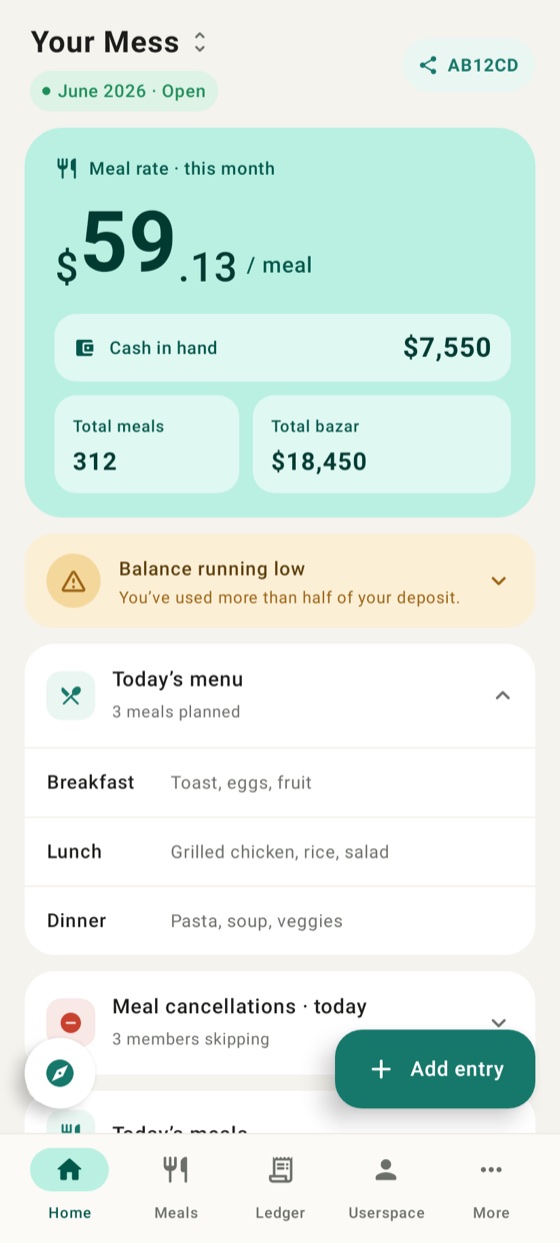
    হোম-এর ওপরে মেসের নামের পাশেই আপনার মেসের ৬ অক্ষরের ইনভাইট কোড থাকে। ট্যাপ করে কোড আর ইনভাইট লিংক মেসেঞ্জার, হোয়াটসঅ্যাপ বা এসএমএসে পাঠান।

    • লিংক খুললে সদস্যকে অ্যাপে নিয়ে যায়, অ্যাপ না থাকলে Google Play-তে।
    • অথবা তিনি Messtro খুলে মেসে যোগ দিন ট্যাপ করে কোডটি লিখবেন।
    • যেকোনো সদস্য কোড শেয়ার করতে পারেন। তবে কে আসলে ঢুকবেন, সেটা আপনিই ঠিক করেন।
    হোম স্ক্রিন, ওপরে মেসের নাম আর তার ইনভাইট কোড।
  2. ধাপ 8

    যোগদানের অনুরোধ অনুমোদন করুন

    ইমেইল দিয়ে যাঁদের আগে যোগ করেছেন, তাঁরা যোগ দেওয়া মাত্রই ঢুকে যান। বাকিরা যোগদানের অনুরোধ পাঠান, যা আপনার অপেক্ষায় থাকে।

    • হোম থেকে অনুমোদন খুলুন। ঘণ্টার আইকনে দেখায় কয়টি অনুরোধ অপেক্ষায় আছে।
    • অনুমোদন দিলে তিনি মেসে যুক্ত হন, চাইলে প্রত্যাখ্যানও করতে পারেন। প্রত্যাখ্যাত কেউ অন্য কোড দিয়ে আবার চেষ্টা করতে পারেন।

পর্ব 4

প্রথম মাস চালান

প্রতিদিন যা ঘটে আপনি তা রেকর্ড করবেন, হিসাব করবে Messtro। মাস শেষে মাস বন্ধ করলে সবার ব্যালেন্স নিজে থেকেই পরের মাসে চলে যায়।

  1. ধাপ 9

    প্রতিদিন মিল রেকর্ড করুন

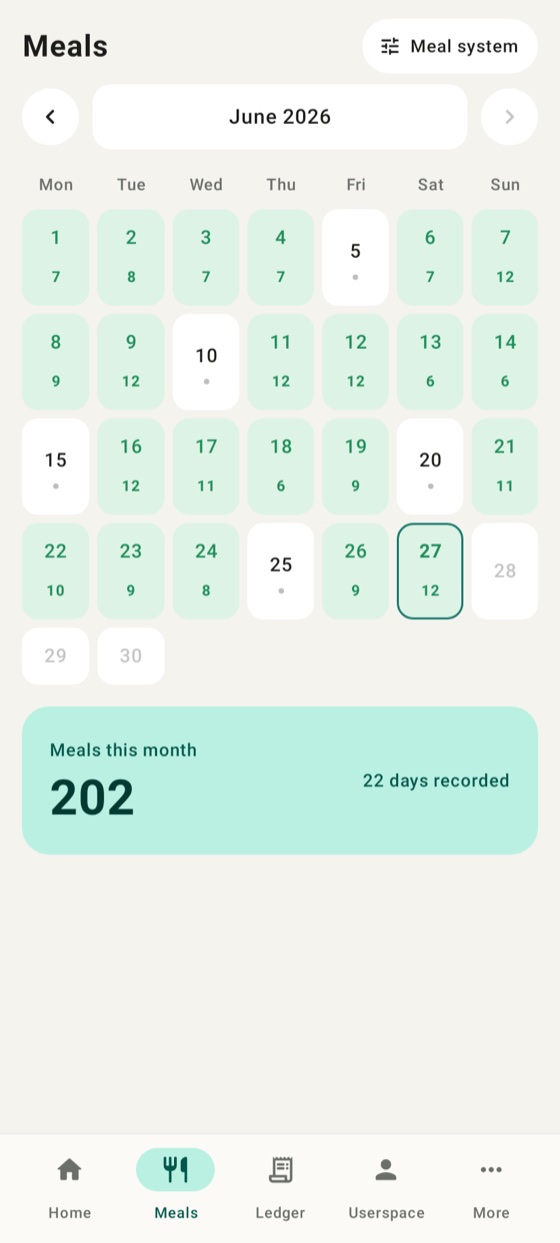
    খাবার খুলুন, অথবা এন্ট্রি যোগ করুন → খাবার রেকর্ড করুন ট্যাপ করে দিনের জন্য প্রত্যেক সদস্যের মিল দিন। অতিথি আর আধা মিলও গোনা হয়।

    • প্রতিদিন রেকর্ড করুন। এতে মাসের মোট মিল আর মিল রেট ঠিক থাকে।
    • কেউ কোনো বেলা না খেলে খাবার বাতিল করুন দিয়ে আগেই বাতিল করে রাখা যায়, তাতে তাঁর খরচ ধরা হয় না আর রাঁধুনিও জানতে পারেন।
    • কোনো সদস্য অতিথি আনলে অতিথির খাবার ব্যবহার করুন; সেই মিল ওই সদস্যের হিসাবে যায়।

    পরামর্শ: মিল রেট সহজ: এই মাসের মোট বাজার ÷ মোট মিল। প্রত্যেক সদস্য নিজের মিলের সংখ্যা × রেট দেন।

    খাবারের ক্যালেন্ডার, যেখানে প্রতিদিনের সকাল, দুপুর আর রাতের মিল রেকর্ড হয়।
  2. ধাপ 10

    বাজার ও জমা রেকর্ড করুন

    প্রতিবারের বাজার রেকর্ড করুন, যাতে তা মিল রেটে ধরা হয়। এন্ট্রি যোগ করুন → বাজার যোগ করুন ট্যাপ করে মোট টাকা (চাইলে জিনিসের তালিকাও) আর কে দিলেন তা লিখুন।

    • কোনো সদস্য নিজের পকেট থেকে দিলে তাঁকেই দাতা হিসেবে বেছে নিন। টাকাটা তাঁর হিসাবে ফেরত জমা হয়, আর তিনি শুধু নিজের ভাগটুকুই দেন।
    • কোনো সদস্য তহবিলে টাকা দিলে এন্ট্রি যোগ করুন → জমা ট্যাপ করুন। জমা শুধু ম্যানেজারই রেকর্ড করেন।
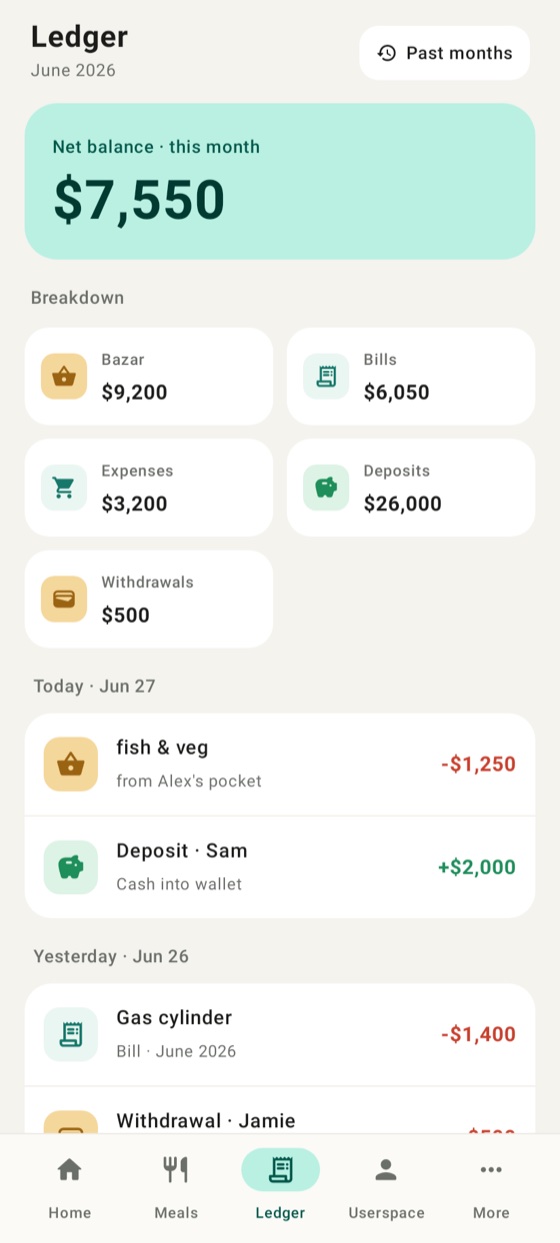
    • সবকিছু চলমান ব্যালেন্সসহ লেজার-এ জমা হয়।
    লেজার, যেখানে মাসের বাজার, বিল আর জমা চলমান ব্যালেন্সসহ দেখা যায়।
  3. ধাপ 11

    সময়মতো বিল দিন

    বিল দিলে এন্ট্রি যোগ করুন → বিল পরিশোধ রেকর্ড করুন ট্যাপ করুন, বিলটি বেছে নিয়ে অঙ্কটি নিশ্চিত করুন। নির্দিষ্ট পরিমাণের বিলে অঙ্ক নিজে থেকেই বসে যায়।

    • যে মাসে দেওয়া হলো, সেই মাসে বিলটি যাঁরা ভাগ করেন তাঁদের মধ্যে ভাগ হয়।
    • কোনো সদস্য নিজে টাকা দিয়ে থাকলে তাঁকেই দাতা হিসেবে রেকর্ড করুন। টাকাটা তাঁর হিসাবে ফেরত জমা হয়।
    • এই মাসে কোন কোন বিল বাকি, তা হোম-এ দেখা যায়।
  4. ধাপ 12

    মাস বন্ধ করুন

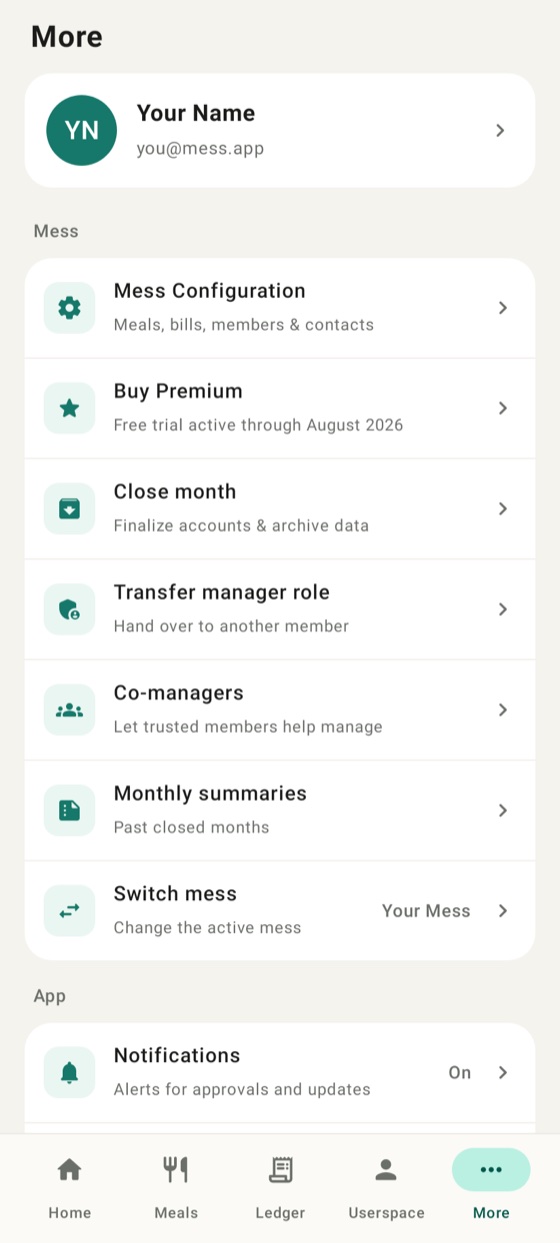
    মাস শেষে আরও → মাস বন্ধ করুন-এ যান। কিছু লক হওয়ার আগে প্রত্যেক সদস্যের চূড়ান্ত ব্যালেন্সের একটি প্রিভিউ দেখতে পাবেন।

    • মাস বন্ধ করলে আরও → মাসিক সারসংক্ষেপ-এ একটি স্থায়ী রেকর্ড থেকে যায়।
    • কে কত পাবেন বা দেবেন, তা নতুন মাসে গত মাস থেকে আনা লাইন হিসেবে চলে যায়, তাই হাতে হাতে হিসাব মেলাতে হয় না।
    • পরের মাস সঙ্গে সঙ্গেই শুরু হয়। ভুল চোখে পড়েছে? আরও থেকে শেষ বন্ধ করা মাসটি আবার খোলা যায়।
    • শুধু মেসের প্রধান ম্যানেজারই মাস বন্ধ করতে বা আবার খুলতে পারেন।
    আরও মেনু, যেখানে সদস্য, মাস বন্ধ, মাসিক সারসংক্ষেপ আর সেটিংস রয়েছে।

সব প্রস্তুত

এখন থেকে আপনার মেস মাসের পর মাস চলবে: রেকর্ড করুন, ব্যালেন্স দেখুন, মাস বন্ধ করুন, আবার শুরু। কোথাও আটকে গেছেন? প্রশ্নোত্তর পড়ুন বা আমাদের জানান

গুগল প্লে থেকে নিন
enbn